

На устройстве возникла проблема, и его не удалось восстановить — как исправить в Windows 11 и 10 (SrtTrail.txt)
При загрузке Windows 11 или Windows 10 может появиться черный экран с сообщением «На устройстве возникла проблема, и его не удалось восстановить» и ссылкой на файл журнала SrtTrail.txt. Это означает, что система попыталась автоматически устранить ошибку, но не смогла завершить восстановление.
В этом материале разберем, почему возникает ошибка, и какие действия действительно помогают — от самого простого решения, которое часто срабатывает за 10 секунд, до более глубоких способов восстановления системы.
Что это за ошибка и почему появляется SrtTrail.txt
Файл SrtTrail.txt — это журнал автоматического восстановления Windows. Он создается в процессе диагностики загрузки системы и содержит информацию о том, какие проверки выполнялись и на каком этапе произошел сбой.
Полный текст сообщения на экране:
На устройстве возникла проблема, и его не удалось восстановить.
Щелкните или нажмите клавишу ВВОД, чтобы просмотреть другие параметры восстановления.
Файл журнала: C:\WINDOWS\System32\Logfiles\Srt\SrtTrail.txt
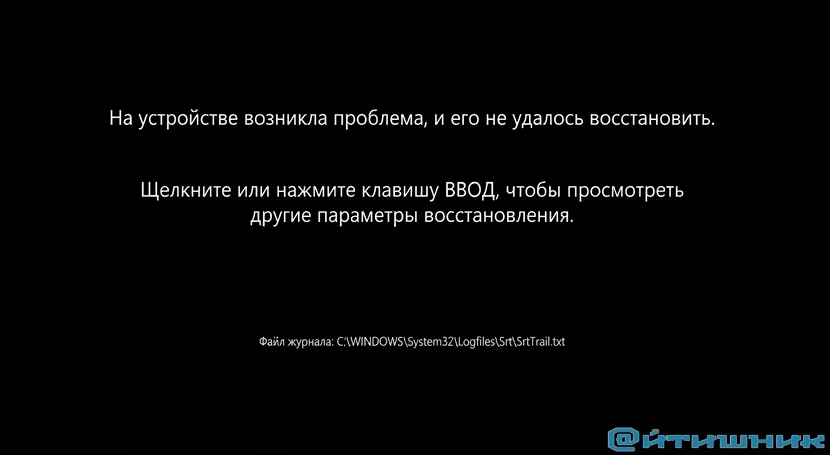
Чаще всего ошибка возникает по следующим причинам:
- некорректное выключение компьютера (отключение питания, зависание);
- сбой при обновлении Windows;
- повреждение системных файлов;
- ошибки на диске или проблемы с накопителем;
- конфликт драйверов или программ.
Самое простое решение (срабатывает чаще всего)
Перед тем как выполнять сложные команды, попробуйте базовый способ, который часто решает проблему.
На экране с ошибкой:
- нажмите Enter;
- В окне WinRE выберите «Завершить работу»;
- после полного выключения включите компьютер снова.
Если ошибка появилась после некорректного выключения, Windows при следующем запуске загрузится нормально. Это самый частый сценарий, но его часто игнорируют.
Что происходит перед появлением этого экрана
Важно понимать, что перед этим сообщением Windows уже пыталась:
- запустить автоматическое восстановление;
- выполнить диагностику системы;
- иногда — попытаться найти решение через интернет.
Если все это не помогло, система переходит в среду восстановления (WinRE) и показывает данный экран.
Переход в дополнительные параметры восстановления
Нажмите Enter, затем выберите «Поиск и устранение неисправностей» → «Дополнительные параметры».
Здесь доступны основные инструменты восстановления:
- восстановление при загрузке;
- командная строка;
- восстановление системы;
- удаление обновлений.
Ранее писал статью: Как восстановить Windows через WinRE. Там подробно описаны шаги. Тем не менее опишу здесь пошагово.
Восстановление при загрузке
Первое, что стоит попробовать — встроенный инструмент «Восстановление при загрузке».
Он автоматически проверяет:
- загрузчик Windows;
- системные файлы;
- конфигурацию запуска.
Если проблема не критическая, система исправится без вашего участия.
Удаление последних обновлений
Если ошибка появилась после обновления Windows:
- откройте «Удалить обновления»;
- сначала удалите последнее качественное обновление;
- если не помогло — удалите функциональное обновление.
Это часто помогает при сбоях после апдейтов.
Восстановление системы
Если у вас включены точки восстановления:
- выберите «Восстановление системы»;
- откатите систему к предыдущему состоянию.
Это безопасный способ вернуть рабочее состояние без потери данных.
Проверка системных файлов
Если система повреждена, используйте командную строку:
Определите букву системного диска (она может отличаться от C:), затем выполните команду и нажмите Enter:
sfc /scannow /offbootdir=C:\ /offwindir=C:\Windows
Команда проверит и восстановит поврежденные системные файлы.
Проверка диска на ошибки
Повреждение файловой системы — частая причина ошибки SrtTrail.txt.
В командной строке выполните:
chkdsk C: /f /r
Процесс может занять продолжительное время.
Восстановление загрузчика Windows
Если проблема связана с загрузчиком, выполните:
bootrec /fixmbr
bootrec /fixboot
bootrec /rebuildbcd
Этот способ актуален, если система не может корректно начать загрузку.
Отключение автоматического восстановления
Иногда система зацикливается в попытках ремонта. Можно временно отключить автоматическое восстановление командой:
bcdedit /set {default} recoveryenabled NoПосле этого попробуйте перезагрузить компьютер.
Когда проблема в диске
Если ошибка появляется постоянно и не устраняется программными методами, стоит проверить состояние накопителя.
Признаки проблемы:
- медленная работа перед сбоем;
- частые зависания;
- ошибки чтения/записи.
В таком случае диск может требовать замены.
Вывод
Ошибка «На устройстве возникла проблема, и его не удалось восстановить» чаще всего связана с временным сбоем после некорректного выключения. В первую очередь достаточно просто завершить работу через меню восстановления и включить компьютер заново.
Если это не помогло, используйте встроенные инструменты WinRE — от восстановления при загрузке до проверки системы и диска. В большинстве случаев система успешно восстанавливается без переустановки Windows.
 Max
Max
 Telegram
 VK
VK
 OK
OK


Здравствуйте!Если все пробовала сделать и все также ?
Добрый день. Проверили состояние диска посекторно?