

Диск 0 байт в Windows — возможные причины и решения
Если жесткий диск внезапно стал отображаться как 0 байт, это не всегда означает потерю данных. Чаще всего проблема связана с правами доступа или повреждением файловой системы, и в большинстве случаев её можно исправить без форматирования.
Почему диск стал показывать 0 байт
Обычно Windows продолжает видеть накопитель физически, будь то USB-флешка или диск HDD / SSD, но не может прочитать его структуру. В результате локальный диск в NTFS может отображаться как пустой, даже если данные на нём есть. Чаще всего это происходит из-за сбоя прав доступа или ошибок файловой системы.
0 байт на диске — что делать?
Внимание: Перед дальнейшими действиями рекомендую восстановить данные с помощью указанного в ссылке метода. Если из под вашей системы нет возможности проделать это, то загрузитесь через WinPE Strelec, программа для восстановления в нем присутствует. В случае отсутствия важной информации на носителе, можете пропустить этот шаг.
Возможно также будут полезны статьи:
1. Проверка и восстановление прав доступа
В большинстве случаев проблема связана именно с владельцем тома. После восстановления прав диск снова начинает отображать реальный объём.
- Откройте «Этот компьютер».
- Нажмите правой кнопкой мыши по диску → «Свойства» → вкладка «Безопасность» → «Дополнительно».
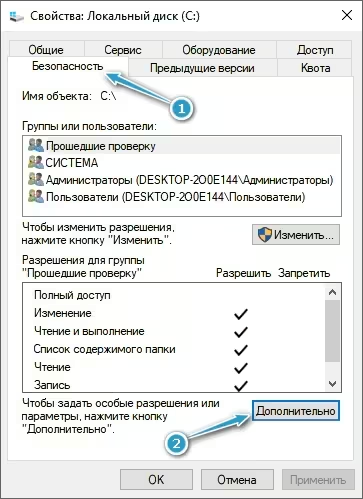
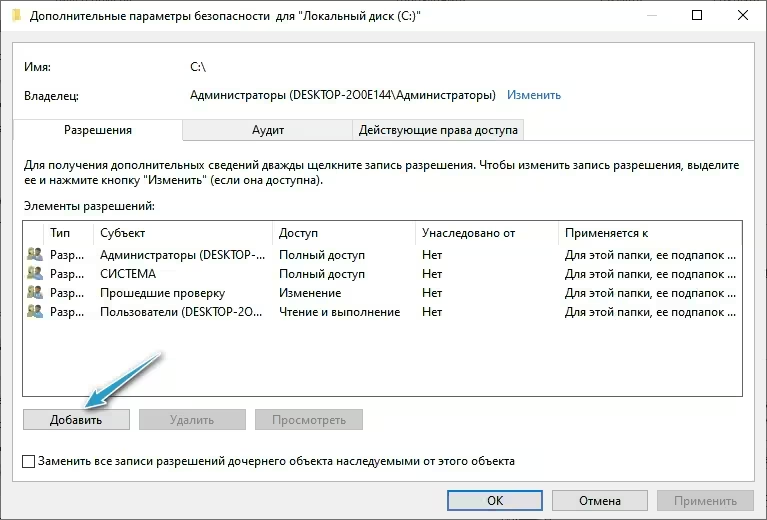
- Назначьте себя владельцем и примените изменения. Для этого нажмите по кнопке Добавить.
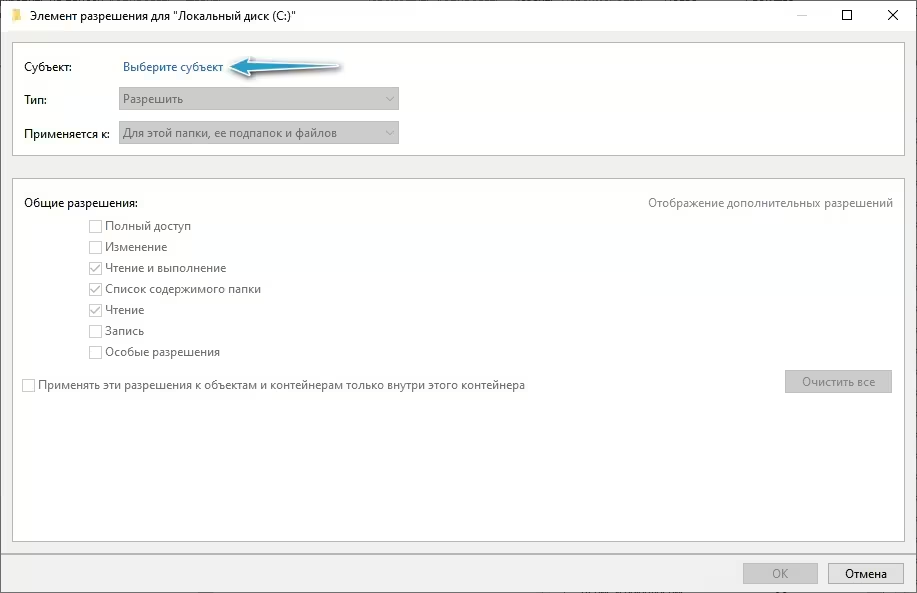
Кликните по Выберите субъект.
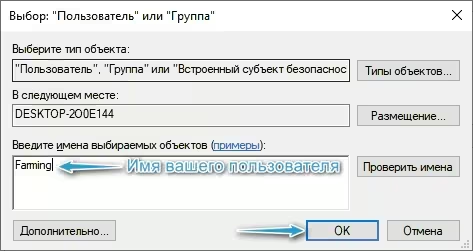
Введите имя пользователя (учетки Windows) и нажмите ОК.
Дайте необходимые разрешения, например Полный доступ, подтвердите изменения нажав ОК.
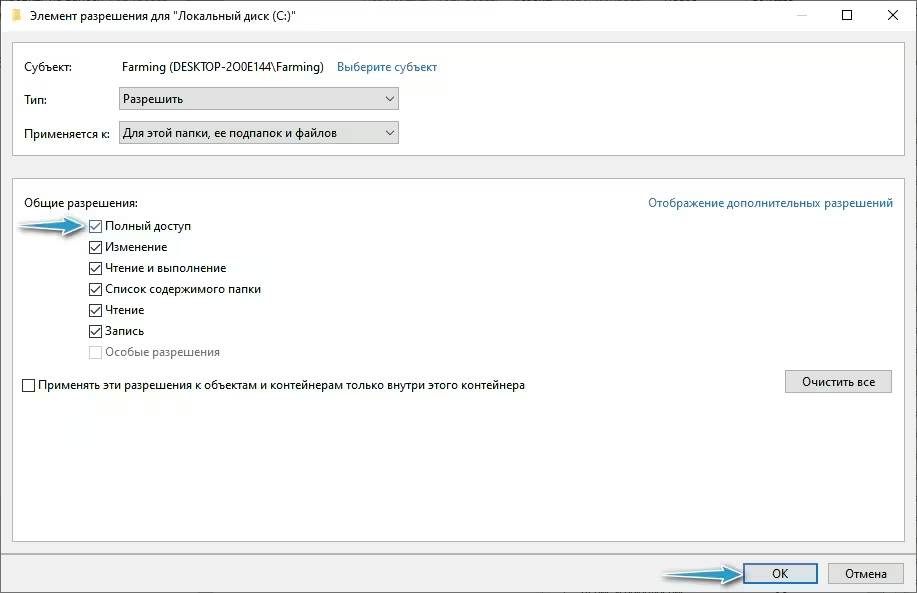
Теперь диск должен отображать фактические данные по объему и доступности памяти, а не 0 байт.
2. Проверка файловой системы через CHKDSK
Если проблема не в правах, возможно повреждена структура NTFS. В этом случае помогает стандартная проверка диска.
- Откройте командную строку от имени администратора.
- Введите:
chkdsk X: /f /r(где X — буква проблемного диска). - Дождитесь завершения проверки.
3. Проверка и исправление через «Управление дисками»
Если диск отображается как RAW или без файловой системы, Windows не может читать его структуру, из-за чего и появляется объём 0 байт. В ряде случаев проблему можно устранить без форматирования.
- Нажмите Win + R → введите
diskmgmt.mscи нажмите Enter. - Если диск без буквы — назначьте её через «Изменить букву диска».
- Если файловая система отображается, но том не открывается — попробуйте снова выполнить CHKDSK.
- Если диск RAW — используйте программу восстановления файлов, а не форматирование. Отформатировать можно после извлечения информации.
4. Проверка системы на вирусы и сбои драйверов
В редких случаях проблема связана с вредоносным ПО или ошибками драйвера накопителя. Полная проверка системы и переустановка драйвера иногда решают ситуацию.
Если 0 байт показывает системный диск C:
Когда 0 байт отображается именно на диске C:, чаще всего проблема связана не с накопителем, а с повреждением прав доступа к корневым папкам системы или сбоями файловой системы после обновлений Windows, отключения питания или ошибок накопителя. В большинстве случаев данные остаются на месте, но система не может их прочитать.
1. Проверка и восстановление прав доступа
Часто Windows теряет владельца папок C:\ и C:\Users, из-за чего том выглядит пустым.
Вы можете использовать один из предложенных вариантов чтобы добраться до CMD, для этого загрузитесь:
- в безопасном режиме и откройте командную строку от имени администратора.
- с установочной флешки Windows, при появлении первичного окна установки нажмите комбинацию Shift + F10.
- с того же установщика виндовс, во втором окне выберите «Восстановление системы» → «Поиск и устранение неисправностей» → «Командная строка».
- Введите:
icacls C:\ /grant administrators:F /T - Перезагрузите компьютер и проверьте диск.
2. Проверка файловой системы
Если проблема не в правах, вероятно повреждена структура NTFS.
- Проделайте ту же процедуру, что выше, чтобы открыть командную строку.
- Выполните:
chkdsk C: /f /r - Если всплывет уведомление, согласитесь на проверку при следующей загрузке и перезагрузите ПК.
3. Когда нельзя форматировать диск C:
Если диск C стал показывать 0 байт, форматирование почти всегда приводит к потере данных. В большинстве случаев проблема решается восстановлением прав доступа или исправлением ошибок NTFS без переустановки Windows.
Когда нельзя форматировать диск
Если диск показывает 0 байт, но данные важны, не форматируйте его до попытки восстановления доступа. В большинстве случаев файлы остаются на месте и становятся доступны после исправления прав или ошибок файловой системы.
 Max
Max
 Telegram
 VK
VK
 OK
OK


