

Оперативная память (RAM): Полное руководство по выбору, диагностике и решению проблем
Зачастую при подборе оперативной памяти для компьютера или ноутбука возникают вопросы: какие бывают модули ОЗУ, чем отличаются поколения DDR, как правильно выбрать память и проверить её на ошибки. В этой статье разберём основные характеристики оперативной памяти, особенности разных поколений, совместимость модулей, установку и диагностику.
Оперативная память (Random Access Memory, RAM или ОЗУ) — энергозависимая часть компьютера, в которой временно хранятся данные запущенных программ и операционной системы. От её объёма и пропускной способности зависит, насколько комфортно компьютер справляется с одновременным выполнением задач.
Что такое оперативная память
Оперативная память — это оперативное запоминающее устройство (ОЗУ / RAM), в котором во время работы компьютера хранятся выполняемые входные, выходные и промежуточные данные, обрабатываемые центральным процессором.
После запуска операционной системы в оперативную память загружаются необходимые данные Windows и работающих программ. Чем больше объём ОЗУ, тем больше задач компьютер может выполнять одновременно без обращения к более медленному накопителю.
Оперативная память также может использоваться видеокартой в качестве видеопамяти. В этом случае часть установленного объёма резервируется для графического ядра, поэтому Windows может показывать меньше доступной оперативной памяти.
Разновидности оперативной памяти
Существует пять основных поколений оперативной памяти DDR: DDR, DDR2, DDR3, DDR4 и DDR5. Они отличаются рабочим напряжением, скоростью передачи данных, пропускной способностью и конструктивными особенностями.
DDR5
DDR5 — пятое поколение оперативной памяти DDR SDRAM. Массовое производство началось в 2020 году. Стандартное напряжение питания составляет 1,1 В.
По сравнению с предыдущими поколениями DDR5 обеспечивает более высокую скорость передачи данных и пропускную способность. В зависимости от конкретного модуля и платформы доступны скорости от 4000 до 8800 MT/s и выше в разгонных комплектах.
Спецификации DDR5:
| Название модуля | Тип памяти | Частота шины, МГц |
|---|---|---|
| PC5-32000 | DDR5-4000 | 2000 |
| PC5-35200 | DDR5-4400 | 2200 |
| PC5-38400 | DDR5-4800 | 2400 |
| PC5-41600 | DDR5-5200 | 2600 |
| PC5-44800 | DDR5-5600 | 2800 |
| PC5-48000 | DDR5-6000 | 3000 |
| PC5-49600 | DDR5-6200 | 3100 |
| PC5-51200 | DDR5-6400 | 3200 |
| PC5-54400 | DDR5-6800 | 3400 |
| PC5-57600 | DDR5-7200 | 3600 |
| PC5-60800 | DDR5-7600 | 3800 |
| PC5-64000 | DDR5-8000 | 4000 |
| PC5-67200 | DDR5-8400 | 4200 |
| PC5-70400 | DDR5-8800 | 4400 |
В таблице указаны эффективная скорость передачи данных в обозначении типа памяти и соответствующая ей физическая частота шины. Например, DDR5-4800 работает с частотой шины 2400 МГц, передавая данные со скоростью 4800 MT/s. Обозначение PC5-38400 указывает на пропускную способность около 38 400 МБ/с.
DDR4
DDR4 — четвёртое поколение оперативной памяти, поступившее в массовое производство в 2014 году. Стандартное напряжение питания составляет 1,2 В. По сравнению с DDR3 память получила более высокую пропускную способность и новые варианты таймингов.
Спецификации DDR4:
| Название модуля | Тип памяти | Частота шины, МГц |
|---|---|---|
| PC4-12800 | DDR4-1600 | 800 |
| PC4-14900 | DDR4-1866 | 933,33 |
| PC4-17000 | DDR4-2133 | 1066,67 |
| PC4-19200 | DDR4-2400 | 1200 |
| PC4-21333 | DDR4-2666 | 1333 |
| PC4-23466 | DDR4-2933 | 1466,5 |
| PC4-25600 | DDR4-3200 | 1600 |
DDR3
DDR3 — третье поколение оперативной памяти. Выпуск начался в 2007 году. Существуют три основных варианта с разным напряжением питания:
- DDR3 — 1,5 В;
- DDR3L — 1,35 В;
- DDR3U — 1,25 В.
Спецификации DDR3:
| Название модуля | Тип памяти | Частота шины, МГц |
|---|---|---|
| PC3-6400 | DDR3-800 | 400 |
| PC3-8500 | DDR3-1066 | 533 |
| PC3-10600 | DDR3-1333 | 667 |
| PC3-12800 | DDR3-1600 | 800 |
| PC3-14900 | DDR3-1866 | 933 |
| PC3-17000 | DDR3-2133 | 1066 |
| PC3-19200 | DDR3-2400 | 1200 |
DDR2
DDR2 — второе поколение оперативной памяти, впервые появившееся в 2003 году. Стандартное напряжение питания составляет 1,8 В.
Спецификации DDR2:
| Название модуля | Тип памяти | Частота шины, МГц |
|---|---|---|
| PC2-3200 | DDR2-400 | 200 |
| PC2-4200 | DDR2-533 | 266 |
| PC2-5300 | DDR2-667 | 333 |
| PC2-5400 | DDR2-675 | 337 |
| PC2-5600 | DDR2-700 | 350 |
| PC2-5700 | DDR2-711 | 355 |
| PC2-6000 | DDR2-750 | 375 |
| PC2-6400 | DDR2-800 | 400 |
| PC2-7100 | DDR2-888 | 444 |
| PC2-7200 | DDR2-900 | 450 |
| PC2-8000 | DDR2-1000 | 500 |
| PC2-8500 | DDR2-1066 | 533 |
| PC2-9200 | DDR2-1150 | 575 |
| PC2-9600 | DDR2-1200 | 600 |
DDR
DDR — первое поколение памяти DDR SDRAM, которому уже более 20 лет. Стандартное напряжение питания составляет 2,5 В.
Спецификации DDR:
| Название модуля | Тип памяти | Частота шины, МГц |
|---|---|---|
| PC1600 | DDR200 | 100 |
| PC2100 | DDR266 | 133 |
| PC2400 | DDR300 | 150 |
| PC2700 | DDR333 | 166 |
| PC3200 | DDR400 | 200 |
| PC3500 | DDR433 | 217 |
| PC3700 | DDR466 | 233 |
| PC4000 | DDR500 | 250 |
| PC4200 | DDR533 | 267 |
| PC5600 | DDR700 | 350 |
Каждое поколение оперативной памяти имеет своё расположение ключа на контактной площадке. Поэтому физически установить модуль одного поколения в слот другого поколения невозможно, даже если перепутать тип памяти.

Как видно из характеристик, каждое последующее поколение памяти рассчитано на более высокую скорость передачи данных и, как правило, использует более низкое напряжение питания.
Форм-факторы оперативной памяти
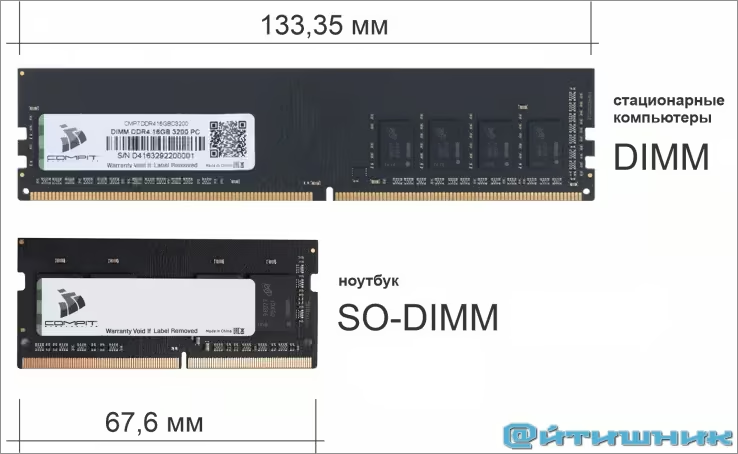
Существуют два основных форм-фактора оперативной памяти:
- DIMM — для стационарных компьютеров.
- SO-DIMM — для ноутбуков и компактных устройств.
Эти два форм-фактора отличаются размерами и количеством контактов. Модули DIMM длиннее, а SO-DIMM значительно короче. Они не взаимозаменяемы.
Классы и маркировки памяти
На модулях оперативной памяти можно встретить различные обозначения. Они помогают определить особенности конструкции и назначения планки. Среди распространённых обозначений — U, L, E, R, F и S.
- U (Unbuffered) или U-DIMM — небуферизированная память. Это обычные модули, которые используются в большинстве домашних и офисных компьютеров. Обозначение U может присутствовать в маркировке модуля или отсутствовать. Пример: DDR3 / PC3-10600U. Для ноутбуков может использоваться обозначение S, которое указывает на форм-фактор SO-DIMM.
- L (Low Voltage) — низковольтная память. Например, DDR3L работает при напряжении 1,35 В. Такую память можно подключить к материнской плате с поддержкой DDR3 или DDR3L. Обычная DDR3 с напряжением 1,5 В не подходит для материнских плат, рассчитанных только на DDR3L. Пример маркировки: DDR3L / PC3-10600L / PC3L-10600.
- E или ECC — память с контролем и исправлением ошибок. ECC-память используется преимущественно в рабочих станциях и серверах. Для её работы необходима поддержка со стороны процессора и материнской платы. Если такая поддержка отсутствует, компьютер может не запуститься.
- R (Registered) или R-DIMM / RDIMM — регистровая память, предназначенная для серверных систем. Использует регистр, который буферизует сигналы адреса и команд между контроллером памяти и микросхемами. Такая память не работает в обычных материнских платах для домашних компьютеров.
- LRDIMM (Load-Reduced DIMM) — отдельный тип серверной памяти с дополнительной буферизацией сигналов. Такая конструкция снижает электрическую нагрузку на контроллер памяти и позволяет использовать модули большей ёмкости. Поддержка LRDIMM должна быть предусмотрена серверной платформой. Смешивать LRDIMM и RDIMM без прямого указания производителя нельзя.
- F (Fully Buffered) или FB-DIMM — полностью буферизированная память, применявшаяся в серверных системах. Она использует специальный буферный компонент и отличается организацией обмена данными. Для обычных настольных компьютеров такие модули не предназначены.
- S или SO-DIMM — компактный форм-фактор оперативной памяти для ноутбуков. Пример маркировки: DDR3 / PC3-10600S или просто PC3-10600.
Расположение чипов
Перед покупкой оперативной памяти рекомендую ознакомиться с руководством к материнской плате. При установке нового модуля пользователь может столкнуться с проблемами запуска компьютера, синим экраном или отсутствием изображения. Одной из причин может быть расположение микросхем памяти на модуле. Ещё один важный момент — тайминги, о которых расскажу ниже.
Существуют модули ОЗУ с распайкой чипов на одной стороне и с двух сторон. Например, зачастую планка памяти DDR3 с чипами только на одной стороне не подходит к материнским платам старых поколений (с сокетами Intel 775, 1156 и т. д., AMD AM2, AM3, FM2 и т. д.), а модули с двухсторонней распайкой чипов являются универсальными и поддерживаются всеми материнскими платами.
Вот как выглядят модули оперативной памяти с распайкой чипов с одной стороны (рис. А) и с двух сторон (рис. Б).


Тайминги
При подборе оперативной памяти следует обращать внимание не только на частоту, но и на тайминги. Если вы добавляете модуль к уже установленной памяти, желательно подбирать планку с такими же поддерживаемыми таймингами.
У оперативной памяти с одинаковыми на первый взгляд характеристиками могут быть отличия по таймингам. Например, модуль Goodram GR1333D364L9/2G [DDR3, 2 ГБ, 1333 МГц, PC3-10600] имеет тайминги 9-9-9-24, а Kingston ValueRAM KVR13N9S6/2 [DDR3, 2 ГБ, 1333 МГц, PC3-10600] — 9-9-9-36.
Старайтесь подбирать модули с одинаковыми поддерживаемыми таймингами. Это поможет избежать проблем с совместной работой памяти.
Дополнительно: совместимость DDR3 и DDR3L
Что касается увеличения объёма оперативной памяти DDR3, все материнские платы, поддерживающие DDR3, также поддерживают DDR3L, но не наоборот. То есть материнские платы, выпущенные под DDR3L, не поддерживают обычную оперативную память DDR3.
При этом нужно учитывать, что даже модуль с подходящими поколением, частотой и таймингами может оказаться несовместимым с конкретной моделью материнской платы. Такое бывает и при замене неисправной планки на модуль другого производителя с теми же характеристиками. Поэтому при подборе памяти важно учитывать не только параметры модуля, но и совместимость конкретной модели ОЗУ с материнской платой. Это касается всех поколений оперативной памяти.
Выбор и установка оперативной памяти
При покупке оперативной памяти важно учитывать не только объём, но и поколение, форм-фактор, частоту, тайминги и совместимость с материнской платой и процессором.
Для современных систем также имеет значение количество модулей и режим работы памяти. Например, два модуля по 8 ГБ могут работать в двухканальном режиме и обеспечивать более высокую пропускную способность по сравнению с одной планкой на 16 ГБ. Для этого модули необходимо установить в соответствующие слоты материнской платы. Желательно использовать модули одинакового объёма и с близкими характеристиками, однако они не обязательно должны быть одной модели или производителя.
Также учитывайте максимальную поддерживаемую частоту памяти. Она зависит от материнской платы, процессора и установленных модулей. Некоторые комплекты работают на заявленной частоте только после включения соответствующего профиля XMP или EXPO в BIOS/UEFI.
Полезные инструкции:
- Как выбрать оперативную память для ноутбука и компьютера
- Как увеличить оперативную память на ноутбуке и компьютере
- Что делать, если появляется сообщение Memory modules were found on non-optimized memory slot
Проверка оперативной памяти на ошибки
Если компьютер внезапно перезагружается, зависает или выдаёт синие экраны смерти (BSOD), одной из возможных причин может быть неисправность оперативной памяти.
Для диагностики можно использовать встроенное средство Windows или загрузочную программу MemTest86. Проверка вне работающей операционной системы позволяет исключить влияние установленных программ и драйверов на результат тестирования.
Почему Windows видит не весь объём оперативной памяти
Иногда после установки оперативной памяти пользователь обнаруживает, что Windows показывает меньший доступный объём, чем фактически установлено. Например, при наличии 8 ГБ система может отображать только 3,48 ГБ доступной памяти.
Одна из возможных причин — использование 32-разрядной (x86) операционной системы. Также часть оперативной памяти может резервироваться для встроенного графического ядра (iGPU) и других устройств.
Если же памяти достаточно, но компьютер испытывает нехватку ресурсов при запуске программ, может использоваться файл подкачки — специальная область на накопителе, которую Windows применяет в качестве дополнения к оперативной памяти.
Ошибки, связанные с оперативной памятью
При работе Windows и программ могут возникать сообщения об ошибках обращения к памяти, например «Память не может быть written» или «read». Такие сообщения не всегда свидетельствуют о физической неисправности оперативной памяти: причиной могут быть ошибки программ, повреждённые системные файлы и другие неполадки.
Также при нехватке доступной памяти Windows может выводить уведомление «На компьютере недостаточно памяти».
- На компьютере недостаточно памяти — что делать
- Ошибка «Память не может быть written» или «read»
- Приложению не удаётся открыть или сохранить документы
Как снизить потребление оперативной памяти
Некоторые приложения могут занимать значительный объём оперативной памяти. Например, Google Chrome или Яндекс Браузер при большом количестве открытых вкладок способны использовать несколько гигабайт ОЗУ. Графические редакторы, в том числе Photoshop, также активно используют системную память.
Если компьютеру не хватает ресурсов, можно попробовать изменить настройки приложений или ограничить количество одновременно работающих программ.
 Max
 Telegram
 VK
 OK


Прекрасно, но где ссылка на её загрузку?
Владимир, добавил ссылку в статью на скачивание образа Memtest86+.