

Не работают некоторые клавиши на ноутбуке: как определить неисправность
Проблема, когда не печатают клавиши на клавиатуре, встречается очень часто. Иногда перестают работать только несколько кнопок, иногда целые столбцы или строки. В этой статье разберём, как проверить клавиатуру ноутбука, как протестировать каждую клавишу, и главное — как понять, неисправна сама клавиатура или плата ноутбука (контроллер, мультиконтроллер).
В статье рассмотрены случаи, когда не печатают лишь некоторые клавиши. Если у вас не работает клава полностью, то вам нужно прочесть «Что делать если не работает клавиатура».
Как проверить клавиатуру ноутбука
1. Проверка в документе
Самый простой способ — открыть любой текстовый файл, например Блокнот или Word, и попробовать последовательно нажать все клавиши. Но нужно учитывать, что в документе проверяются только символы. Служебные кнопки, такие как F1–F12, Esc, PrtSc, Win, стрелки, функции Fn, могут не отображать результат. Поэтому этот метод подходит только для базовой проверки.
2. Проверка клавиатуры через специальные утилиты
Есть программы, которые фиксируют нажатия всех клавиш, в том числе служебных. Среди популярных утилит:
- Keyboard Test Utility
- Aqua Key Test
- PassMark KeyboardTest
Запускаете программу — нажимаете клавиши — каждая рабочая подсвечивается на экране.
3. Проверка клавиатуры онлайн
Можно использовать онлайн-сервисы, такие как «Key-Test». Достаточно ввести в Яндекс запрос «тест клавиатуры» — откроются сайты с виртуальной клавиатурой, где сразу после нажатия видно, какие клавиши работают, а какие нет.
Как понять, почему не работает клавиша
Причин может быть несколько — от загрязнения до поломки мембраны, обрывов дорожек в клавиатуре / его шлейфе или неисправности электронной платы. Если не работают клавиши на клавиатуре ноутбука в определённом порядке, это может подсказать, что неисправно.
Как точно понять — клавиатура или мультиконтроллер
Клавиатура ноутбука устроена по принципу матрицы: каждая клавиша находится на пересечении строки и столбца. Если проблема в клавиатуре, обычно выходит из строя сразу целая группа символов, расположенная вертикально или горизонтально. Но не всегда, схема каждой модели клавиатуры индивидуальная.
1. Симптомы неисправной клавиатуры
Если не печатают клавиши на клавиатуре, и это выглядит как две или одна вертикальная или горизонтальная колонка кнопок подряд — почти всегда виновата сама клавиатура.
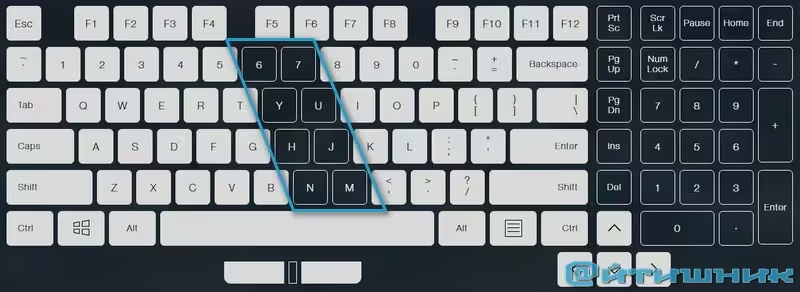
Это связано с обрывом дорожки в шлейфе или матрице клавиатуры. В таком случае помогают только замена клавиатуры или перепайка шлейфа (редко).
- Вертикальный обрыв — классика: не печатают 6, 7, Y, U, H, J, N, M.
- Горизонтальный обрыв — например, не работает ряд F1–F12 или, например, ряд A–L.
Если клавиши в строке «вылетели» не полностью, а через одну, то это уже либо:
- деградация мембраны в нескольких точках,
- или неполадки мультиконтроллера.
Но полный выход из строя строки почти всегда = клавиатура.
2. Симптомы неисправной платы (контроллера, мультиконтроллера)
Если кнопки перестают работать хаотично, без логической взаимосвязи — одна здесь, другая в углу клавиатуры, третья где-то по центру, — возможна проблема с контроллером / мультиконтроллером или клавиатурой. Поэтому нужна дополнительная проверка, которую можно сделать в сервисном центре. Но, к сожалению, ни в каждом сервисе есть тестер для проверки клавиатуры.
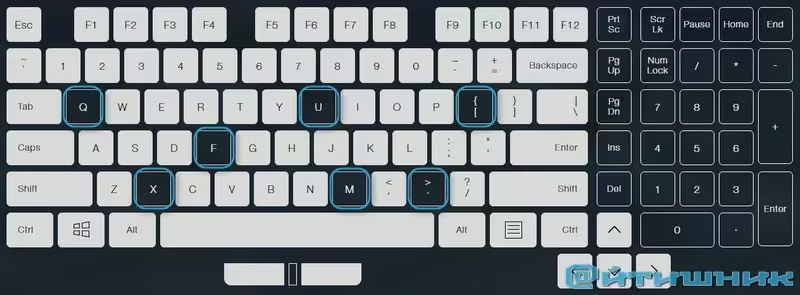
Как провести точную диагностику
1. Проверка внешней USB-клавиатурой
Если внешняя клавиатура работает идеально, а встроенная — нет, значит мультиконтроллер почти точно исправен. Проблема в клавиатуре.
2. Проверка в BIOS
Зайдите в BIOS (обычно клавиша F2 или Del при включении) и попробуйте нажимать клавиши. Если в BIOS кнопки тоже не реагируют, значит неисправна именно клавиатура, а не Windows. К сожалению, в биосе можно проверить ограниченное количество символов, например в строке «времени и даты» — цифры, ну и клавиши, что требуются для управления в интерфейсе. Поэтому рекомендую использовать загрузочную флешку с WinPE Strelec, там и утилита для теста клавиатуры есть, и проверить все клавиши можно.
3. Проверка шлейфа
Иногда причина — неплотное подключение шлейфа. Достаточно вынуть разъём и вставить снова, но делать это нужно осторожно и при отключенной АКБ. Если после переподключения всё работает — проблема была в контакте.
4. Осмотр на повреждения
Если ноутбук был залит, могла пострадать как клавиатура, так и его контроллер на материнской плате. В таком случае неисправность проявляется нестабильно: то работает, то нет, разные группы клавиш пропадают по-разному.
Что делать, если не работает клавиша
Решение зависит от причины:
- Не работают целые столбцы или строки — требуется замена клавиатуры.
- Неработающие клавиши разбросаны — нужна диагностика платы и клавиатуры, возможный реболлинг или замена мультиконтроллера.
- Работает внешняя клавиатура — проблема в встроенной.
- После удара или залития — разбирать и проверять контакты.
Итог
Если некоторые клавиши не печатают, важно определить, виновата ли клавиатура или плата ноутбука. В большинстве случаев проблема именно в клавиатуре: обрыв дорожек, повреждение мембраны или шлейфа. Но хаотичный набор неработающих кнопок может указывать и на неисправность мультиконтроллера. Проведите проверку в BIOS, протестируйте внешнюю клавиатуру и используйте онлайн-тестеры — этого достаточно, чтобы точно понять, что нужно ремонтировать.
 Max
Max
 Telegram
 VK
VK
 OK
OK


