

Как получить доступ к пользовательским данным в Windows под другой учётной записью
Ситуация, когда Windows не даёт открыть пользовательские папки, встречается довольно часто. Например, если жёсткий диск или SSD был вынут из ноутбука и подключён к другому компьютеру, либо если на одном ПК есть несколько учётных записей. При попытке открыть папку пользователя система сообщает об отсутствии прав доступа.
В этой статье разберём, почему так происходит и как получить доступ к пользовательским данным в Windows под другой учётной записью.
Почему Windows не даёт доступ к папке пользователя
В Windows права доступа привязываются не к имени пользователя, а к уникальному идентификатору — SID. Если система была переустановлена, либо диск подключён к другому компьютеру, старая учётная запись больше не существует для текущей Windows.
Из-за этого папки Рабочий стол, Документы, Изображения, Видео, Загрузки и другие данные в каталоге Users оказываются закрыты для нового пользователя.
Такая же ситуация может возникнуть, если один пользователь компьютера (например, User1) пытается открыть папку другого пользователя (User2).
Способ 1. Выдать доступ автоматически при открытии папки
Самый простой вариант — воспользоваться встроенным механизмом Windows.
- Откройте диск, на котором находятся пользовательские данные.
- Перейдите в папку Users (например, D:\Users\).
- Попробуйте открыть папку нужного пользователя.
Windows покажет сообщение о том, что у вас нет доступа, и предложит получить разрешение.
Подтвердите действие — система автоматически сменит владельца папки и выдаст права текущей учётной записи. Займет какое-то время, какое – зависит от объема информации и скорости обработки. После завершения процесса все пользовательские папки станут доступны. Этот способ подходит в большинстве случаев и не требует ручной настройки.
Способ 2. Ручная выдача прав на папку пользователя
Если автоматический вариант не сработал или вы хотите контролировать процесс, можно выдать права вручную.
- Кликните правой кнопкой мыши по папке пользователя.
- Выберите пункт Свойства.
- Перейдите на вкладку Безопасность.
- Нажмите кнопку Дополнительно.
- В поле Владелец нажмите Изменить.
- Выберите текущего пользователя или группу Администраторы.
- Подтвердите изменения.
После смены владельца вернитесь на вкладку Безопасность и добавьте права на полный доступ для текущей учётной записи. Для этого:
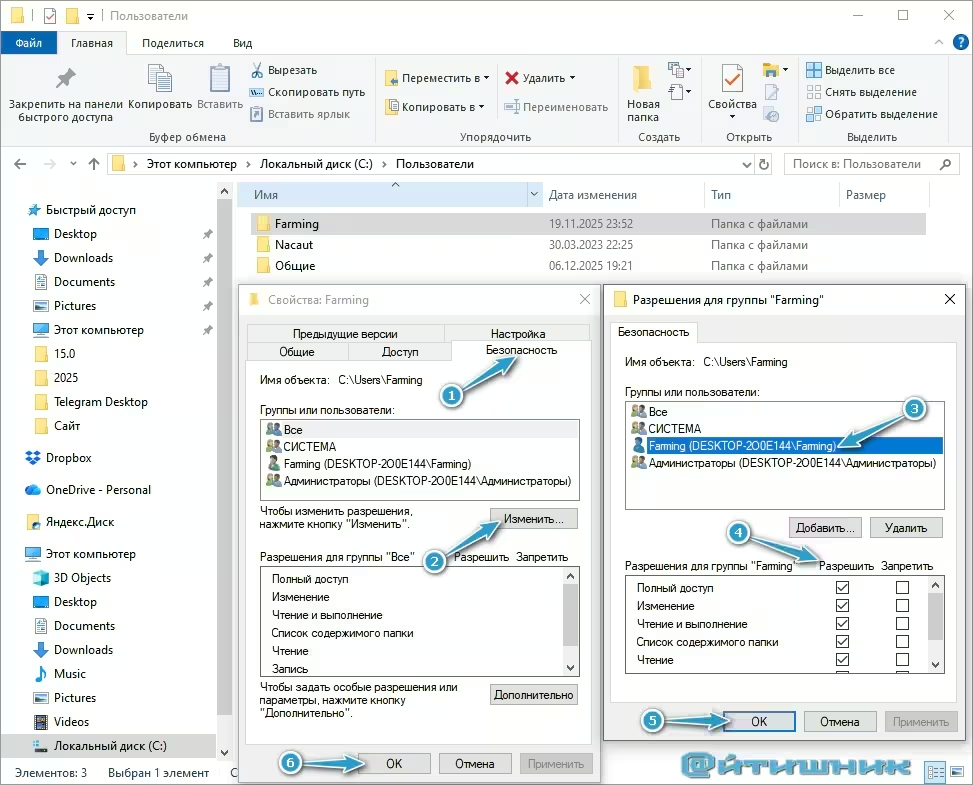
- В блоке Группы и пользователи нажмите Изменить.
- В новом окне отметьте пользователя, и расставьте все необходимые галочки в столбце Разрешить.
- Подтвердите изменения нажав ОК.
Этот способ особенно полезен, если требуется доступ только к конкретной папке или если Windows не предлагает автоматическое разрешение.
Если пользователей несколько на одном компьютере
Если на одном ПК есть несколько учётных записей, ситуация будет аналогичной. Пользователь User1 не сможет открыть папку User2 без соответствующих прав.
В этом случае также потребуется либо подтверждение доступа через сообщение Windows, либо ручная выдача прав через свойства папки.
Важно знать
- Процесс выдачи прав может занять время, если в папке много файлов.
- Изменение владельца не удаляет и не повреждает данные.
- Рекомендуется выполнять действия под учётной записью с правами администратора.
Ошибка «Отказано в доступе»: типичные причины и решения
Иногда при попытке открыть папку пользователя Windows вместо запроса на выдачу прав появляется сообщение «Отказано в доступе». Это означает, что система не может автоматически изменить владельца или выдать разрешения.
Причина 1. Нет прав администратора
Если текущая учётная запись не имеет прав администратора, Windows не позволит изменить владельца папки.
Что делать:
- войдите под учётной записью администратора;
- или добавьте текущего пользователя в группу Администраторы;
- после этого повторите выдачу прав.
Причина 2. Папка защищена системными правами
Некоторые папки внутри каталога Users могут иметь дополнительные ограничения безопасности, особенно если диск был извлечён из другого компьютера или после корпоративной системы.
Решение:
- откройте Свойства папки → Безопасность → Дополнительно;
- смените владельца на текущего пользователя или группу Администраторы;
- поставьте галочку «Заменить владельца для подконтейнеров и объектов»;
- примените изменения.
Причина 3. Ошибка при автоматическом получении доступа
Иногда Windows предлагает получить разрешение, но процесс завершается с ошибкой или зависает. Чаще всего это происходит при большом количестве файлов или повреждённых разрешениях. В этом случае рекомендуется использовать ручную выдачу прав через вкладку Безопасность.
Причина 4. Используется диск с другой файловой системой
Если диск был подключён через переходник или внешний бокс, а файловая система повреждена, Windows может блокировать доступ.
Решение:
- проверьте диск на ошибки;
- подключите накопитель напрямую к SATA или M.2, если возможно;
- повторите попытку после проверки.
Важно
Сообщение «Отказано в доступе» не означает, что данные утеряны. В большинстве случаев проблема решается сменой владельца папки и выдачей прав текущей учётной записи.
Итог
Если Windows не даёт доступ к пользовательским данным, это не ошибка и не поломка диска. Причина в различии учётных записей и идентификаторов безопасности. Используя автоматическое подтверждение доступа или ручную выдачу прав, можно без проблем открыть пользовательские папки и восстановить доступ ко всем данным.
 Max
Max
 Telegram
 VK
VK
 OK
OK


