

Пароль просрочен и должен быть заменен в Windows
Некоторые пользователи Windows 10 и Windows 11 сталкиваются с неожиданной проблемой, при включении компьютера система выводит сообщение: «Пароль просрочен и должен быть заменен». Такая надпись на мониторе может появиться даже если вы никогда не устанавливали пароль. При этом старый пароль использовать уже нельзя, а без создания нового войти в систему не получится.
Чаще всего причина связана с настройкой максимального срока действия пароля. Windows автоматически требует его смены через определенный промежуток времени — 42 дня. К счастью, ограничение можно отключить буквально одной командой.
Почему Windows требует изменить пароль
В системе предусмотрен механизм безопасности, который заставляет пользователей периодически менять пароль учетной записи. По умолчанию может быть установлен определенный срок действия пароля, после окончания которого Windows начинает требовать его замену.
Для домашнего компьютера такая функция зачастую оказывается бесполезной и только создает неудобства. Особенно неприятно, когда сообщение появляется в самый неподходящий момент и блокирует вход в систему.
Замена пароля Windows
Этот способ помогает лишь попасть в Windows. И так, после сообщения «Пароль просрочен и должен быть заменен», система предлагает вам ввести старый пароль в первую строку и новый — во вторую и третью. Если вы ранее не устанавливали пароль, то первую строку оставьте пустым, во вторую и третью введите новый пароль или при желании так же можете оставить пустыми. Соответственно, если пароль ранее был установлен, то в первую строку вводите старый пароль, во вторую и третью — новый или оставляете пустыми. После входа в систему, сможете проделать дальнейшие действия.
Как проверить срок действия пароля
Для начала можно посмотреть текущие настройки учетных записей.
Запустите командную строку от имени администратора и выполните команду (после каждой нажмите Enter):
net accountsВ открывшемся списке найдите строку:
Максимальный срок действия пароляЕсли вместо значения «Неограниченно» указан срок в днях, значит система настроена на обязательную смену пароля.
Как отключить срок действия пароля
Самый простой способ — использовать встроенную команду Windows.
Откройте командную строку от имени администратора и выполните:
net accounts /maxpwage:unlimitedПосле успешного выполнения команды требование смены пароля будет отключено. Теперь значение строки «Максимальный срок действия пароля (дней)» будет иметь значение 0.

Параметр unlimited означает, что пароль больше не будет иметь ограничений по времени и система перестанет требовать его обязательную замену.
Как проверить результат
После применения команды можно убедиться, что настройка действительно изменилась.
Выполните следующую команду:
net user %username%В информации об учетной записи найдите строку:
Действие пароля завершаетсяЕсли всё выполнено правильно, рядом будет указано значение:
Никогда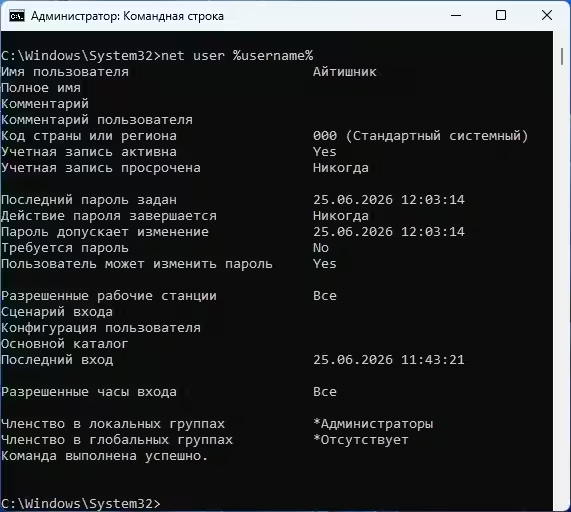
Это означает, что пароль больше не имеет срока действия.
Отключение срока действия пароля для конкретного пользователя
Если необходимо изменить настройку только для одной учетной записи, можно воспользоваться следующей командой:
wmic useraccount where name="%username%" set passwordexpires=falseВместо переменной %username% при необходимости можно указать имя конкретного пользователя.
После выполнения команды ограничение будет отключено только для выбранной учетной записи.
Что делать, если команда не помогла
Если после выполнения команды Windows продолжает требовать смену пароля, проверьте тип используемой учетной записи.
Команда net accounts изменяет параметры локальных учетных записей Windows. Если вход выполняется через учетную запись Microsoft, настройки срока действия пароля могут регулироваться отдельно и потребовать изменения параметров аккаунта Microsoft.
Также рекомендуется перезагрузить компьютер после внесения изменений и повторно проверить настройки командой: net accounts.
Есть пару других способов для отключения срока действия пароля учетной записи Windows:
- Через «Локальные пользователи и группы».
- Через «Локальная политика безопасности».
Но эти методы не работают в домашних (Home) версиях Windows, только в Pro и Enterprise. По этой причине описал лишь универсальный способ решения проблемы через cmd.
Заключение
Подытожим, если вы при запуске Windows столкнулись с надписью на экране «Пароль просрочен и должен быть заменен», то оставьте первое поле для ввода пароля пустым или укажите ваш старый пароль, во второе и третье введите новый пароль или оставьте пустыми.
Если вы больше не хотите сталкиваться с данным сообщением, то после входа в систему отключите срок действия пароля через командную строку:
net accounts /maxpwage:unlimitedПосле её выполнения срок действия пароля становится неограниченным, а система перестает выводить уведомления о необходимости его замены. Это наиболее быстрый и удобный способ отключить обязательную смену пароля в Windows 10 и 11.
 Max
Max
 Telegram
 VK
VK
 OK
OK


