Как включить режим модема на iPhone
Режим модема на iPhone позволяет раздавать мобильный интернет на другие устройства — ноутбук, компьютер, планшет или смартфон. Подключение возможно по Wi-Fi, USB-кабелю или Bluetooth. Эта функция особенно полезна, если нет доступа к проводному интернету или стабильной Wi-Fi сети.
Режим модема поддерживается на iPhone 11, 12, 13, 14, 15, 16 и iPhone 17, включая Pro и Pro Max версии. Ниже подробно рассмотрено, как включить и настроить режим модема на айфоне, а также что делать, если он не работает или недоступен.
Что такое режим модема на iPhone и для чего он нужен
Режим модема превращает iPhone в точку доступа к интернету. Устройства, подключённые к айфону, используют мобильную сеть оператора для выхода в интернет. Это стандартная функция iOS и не требует установки сторонних приложений.
Как включить режим модема на iPhone
Чтобы включить режим модема на айфоне, выполните следующие шаги:
- Откройте Настройки.
- Перейдите в раздел Сотовая связь.
- Нажмите Режим модема.
- Включите пункт Разрешать другим.
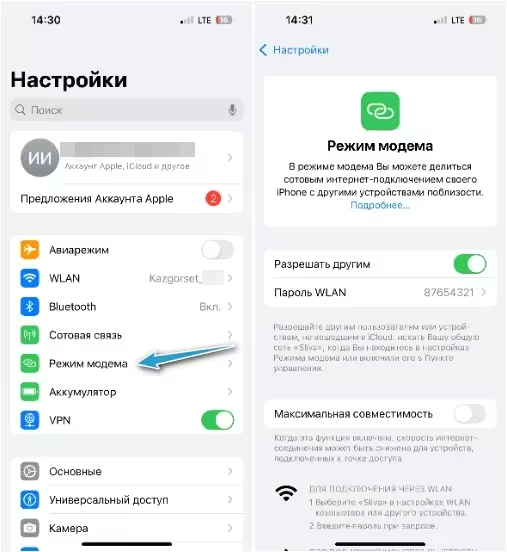
После этого вы сможете подключить компьютер или другое устройство по Wi-Fi, USB или Bluetooth.
Однако, стоит отметить, что если ранее вы не настраивали и не использовали модем с вашего устройства, то данный способ не поможет, так как режим модема у вас попросту отсутствует. И так, если режим модема не отображается в настройках iPhone, причина почти всегда связана с настройками оператора. В этом случае требуется ручная настройка параметров сети.
Настройка режима модема на iPhone вручную
Откройте:
Настройки → Сотовая связь → Сотовая сеть передачи данных
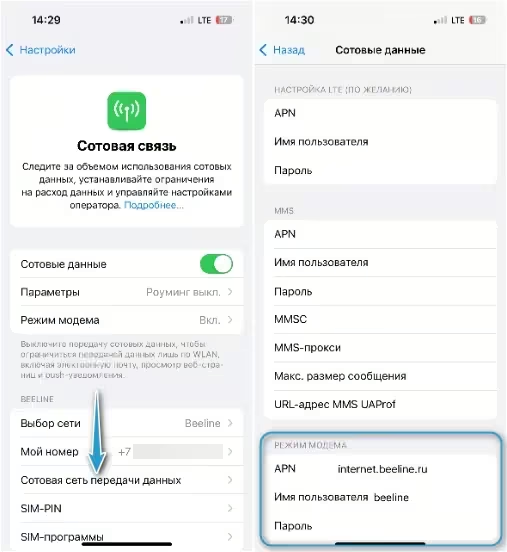
В разделе Режим модема необходимо указать параметры APN вашего оператора.
Таблица настроек режима модема для операторов
| Оператор | APN | Имя пользователя | Пароль |
|---|---|---|---|
| Мегафон | internet | gdata | gdata |
| МТС | internet.mts.ru | mts | mts |
| Билайн | internet.beeline.ru | beeline | beeline |
| Tele2 | internet.tele2.ru | не требуется | не требуется |
| Другие операторы | internet | не требуется | не требуется |
После ввода данных вернитесь назад — пункт «Режим модема» должен появиться и стать активным.
Вы можете указать любой пароль для WLAN, который будет вводиться для подключения к вашей точке доступа с другого устройства.
Важно знать
- Режим модема работает только при активной сотовой передаче данных.
- Некоторые тарифы операторов могут ограничивать раздачу интернета.
- При использовании режима модема трафик расходуется быстрее.
- Раздача интернета увеличивает нагрев iPhone и расход аккумулятора.
- Подключение по USB обычно стабильнее, чем по Wi-Fi.
- Если компьютер не видит сеть iPhone, попробуйте изменить имя телефона (Настройки → Основные → Об этом устройстве) на простое латинское слово без пробелов.
Режим модема на iPhone не работает или недоступен
Если режим модема включён, но не работает, или пункт недоступен, проблема может быть связана с сетью, тарифом или программными сбоями.
Режим модема не активен на iPhone
- Проверьте, включена ли сотовая связь.
- Убедитесь, что мобильный интернет работает.
- Отключите режим полёта.
- Проверьте ограничения тарифа у оператора.
Недоступен режим модема после обновления iOS
После обновления iOS настройки сети могут быть сброшены.
- Откройте Настройки → Основные → Перенос или сброс iPhone.
- Выберите Сброс.
- Нажмите Сбросить настройки сети.
Обратите внимание: будут удалены сохранённые Wi-Fi сети и пароли.
Режим модема включается, но интернет не раздаётся
- Проверьте доступ в интернет на самом iPhone.
- Переключите способ подключения (USB / Wi-Fi).
- Отключите VPN.
- Проверьте остаток трафика по тарифу.
Режим модема пропадает из настроек iPhone
- Проверьте корректность APN.
- Удалите VPN и профили управления.
- Обновите настройки оператора.
- Установите актуальную версию iOS.
Заключение
В большинстве случаев проблемы с режимом модема на iPhone связаны с настройками оператора или сети. Корректный ввод APN и сброс сетевых параметров помогают восстановить работу функции.
 Max
Max
 Telegram
 VK
VK
 OK
OK